 Василий Кот
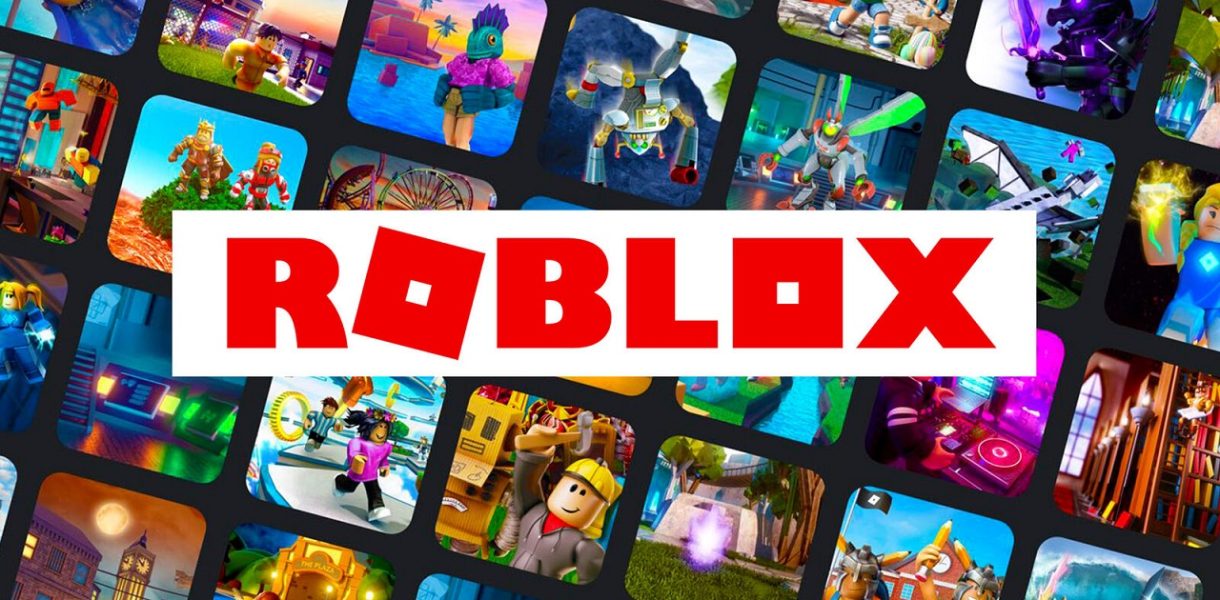
 Roblox уже давно стал не просто игрой, а целой платформой с тысячами пользовательских миров, мини-игр и симуляторов. И если хочется поиграть с компьютера, первым делом возникает вопрос — как скачать Роблокс на ПК. Существует несколько способов установки, каждый из которых подходит под разные версии Windows. Ниже разберем, где и как безопасно загрузить Roblox, чтобы без проблем начать играть.
Где можно скачать Roblox на ПК
Официальные источники загрузки
Чтобы безопасно установить Roblox на ПК, рекомендуется скачивать его только с официальных платформ. Основные варианты:
- Официальный сайт Roblox — на сайте Roblox.com можно скачать клиент для Windows. Для этого нужно зарегистрироваться или войти в аккаунт и выбрать любую игру, после чего начнется автоматическая загрузка.
- Microsoft Store — для пользователей Windows 10 и 11 доступна версия Roblox через Магазин Windows. Просто зайдите в Store, найдите Roblox и установите его одним кликом.
Системные требования для установки Roblox
Перед установкой стоит убедиться, что ваш ПК соответствует минимальным или рекомендованным требованиям, чтобы играть без лагов и проблем.
| Параметр | Минимальные требования | Рекомендуемые требования |
| ОС | Windows 7 | Windows 10/11 |
| Процессор | 1.6 ГГц | 2.5 ГГц+ |
| Оперативная память | 1 ГБ | 4 ГБ |
| Видеокарта | Встроенная | С поддержкой DirectX 10 |
| Подключение к интернету | Требуется | Требуется |
Пошаговая инструкция по установке Roblox
Установка через официальный сайт
Для того чтобы скачать Roblox через официальный сайт, первым делом нужно зайти на сайт Roblox.com. Если у вас еще нет аккаунта, необходимо зарегистрироваться, а если он уже есть — просто войдите в систему. После этого выберите любую игру на главной странице или в разделе «Игры». Когда вы нажмете на кнопку «Играть», начнется автоматическая загрузка установочного файла Roblox. Дождитесь завершения загрузки и запустите файл для установки. Следуйте инструкциям на экране, и Roblox будет установлен на вашем ПК. После завершения установки вам нужно будет войти в свой аккаунт, чтобы начать играть.
Установка через Microsoft Store
Для пользователей Windows 10 и 11 другой удобный способ — это установка через Microsoft Store. Для этого откройте Microsoft Store на своем компьютере и в поисковой строке введите «Roblox». Выберите нужное приложение и нажмите на кнопку «Получить». Установка будет выполнена автоматически, и после этого вам нужно будет просто войти в свой аккаунт Roblox, чтобы начать играть. Этот способ особенно удобен для тех, кто предпочитает использовать встроенные функции Windows для загрузки приложений.
Возможные проблемы при установке и как их решить
Частые ошибки и их причины
- Ошибка 279 — часто возникает, когда Roblox не может подключиться к серверу из-за проблем с интернет-соединением или настройками брандмауэра.
- Не запускается установщик — может быть вызвано блокировкой антивирусной программой или системными настройками безопасности.
- Ошибка «Roblox не может быть установлен» — обычно связана с нехваткой свободного места на диске или несовместимостью с вашей версией Windows.
- Проблемы с запуском игр — могут возникать из-за устаревших драйверов видеокарты или проблемы с DirectX.
Как устранить неполадки
Если вы столкнулись с ошибкой при установке или запуске Roblox, первое, что нужно сделать, это проверить ваше интернет-соединение. Иногда просто перезапуск маршрутизатора может решить проблему с ошибкой 279. Если ошибка не исчезает, попробуйте временно отключить брандмауэр или антивирус, так как они могут блокировать соединение с серверами Roblox. Важно также убедиться, что на вашем диске достаточно свободного места, и что ваша версия Windows актуальна.
Если установщик не запускается, стоит проверить настройки безопасности системы или скачать клиент снова с официального источника, чтобы исключить повреждение файла. Для устранения проблемы с DirectX нужно обновить драйверы видеокарты или установить последнюю версию DirectX вручную. В случае других ошибок всегда полезно проверить официальные форумы Roblox, где можно найти решения похожих проблем от других пользователей.
Заключение
После установки Roblox на ПК новому игроку стоит уделить внимание нескольким важным моментам, чтобы максимально эффективно начать играть. Во-первых, не забудьте настроить свой профиль, добавив аватар и проверив настройки приватности. Также стоит обратить внимание на популярные игры на платформе, чтобы быстрее найти те, которые вам подойдут. Roblox предлагает огромные возможности для творчества, поэтому если вам хочется попробовать себя в создании игр, можно скачать Roblox Studio — инструмент для разработки собственных проектов. Важно помнить, что Roblox — это не только про игры, но и про сообщество, поэтому всегда будьте осторожны при общении с другими пользователями и следите за безопасностью своего аккаунта.